


Все созданные вами блоки (или скопированные стандартные) находятся во вкладке «Свои». В этой же вкладке можно редактировать уже существующие блоки или создать новый, нажав кнопку «+ Создать блок».
Страница создания и редактирования блока разделена на четыре части. В верхней части расположен редактор кода. Он содержит три вкладки — HTML, CSS и JavaScript. Здесь можно работать с версткой, стилями и скриптами, добавляя их как напрямую в коде, так и через ссылки на внешние файлы. При необходимости редактор можно свернуть.
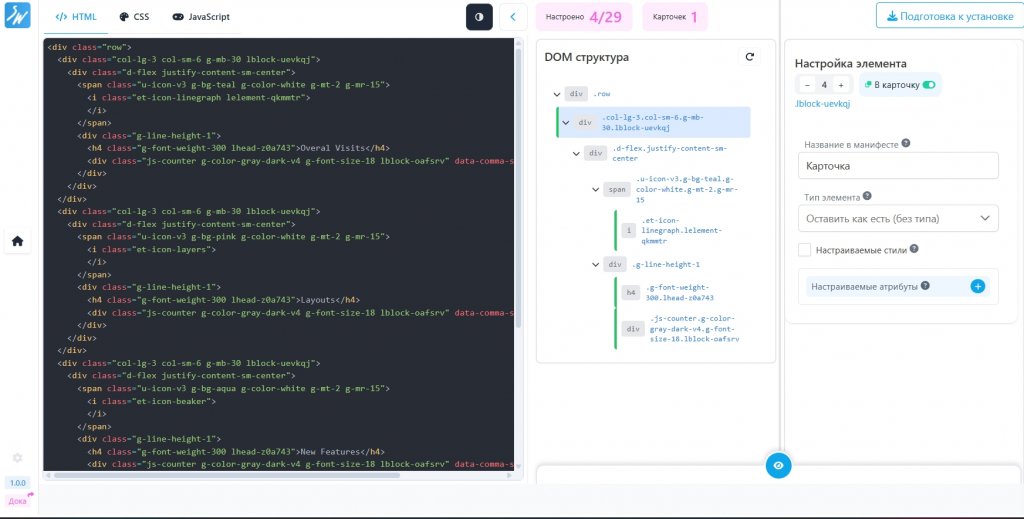
Важно помнить, что это не полноценная IDE: ошибки и предупреждения подсвечиваться не будут, поэтому для сложной разработки лучше использовать специализированные инструменты.
Рядом находится DOM-структура — древовидное представление HTML-кода. Она показывает элементы в виде узлов с тегами и классами. Если кликнуть на любой элемент, откроется панель настроек, где можно изменить его свойства. Подробно о настройке элементов рассказывается в следующем уроке.
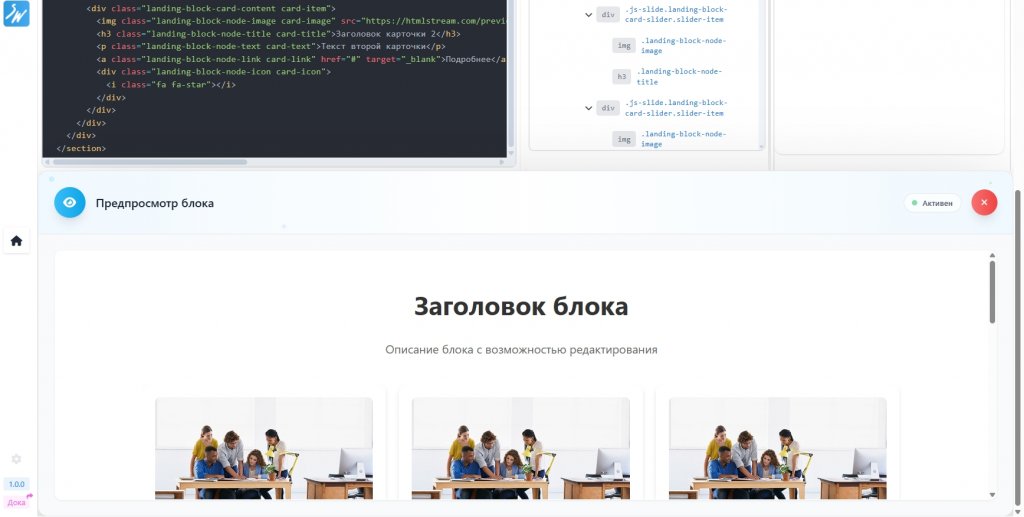
В нижней части страницы расположен предпросмотр блока. Здесь можно увидеть, как блок будет выглядеть в конструкторе сайтов. Предпросмотр открывается по клику на соответствующий значок.
Когда элементы блока будут настроены, его нужно подготовить к установке. Для этого нажмите кнопку в правом верхнем углу экрана. На этом этапе необходимо указать имя блока, его код, выбрать тип страниц, где он будет отображаться, и секцию конструктора, в которой он появится. При желании можно добавить описание. Превью блока создается автоматически из окна предпросмотра, но вы можете загрузить собственное изображение.
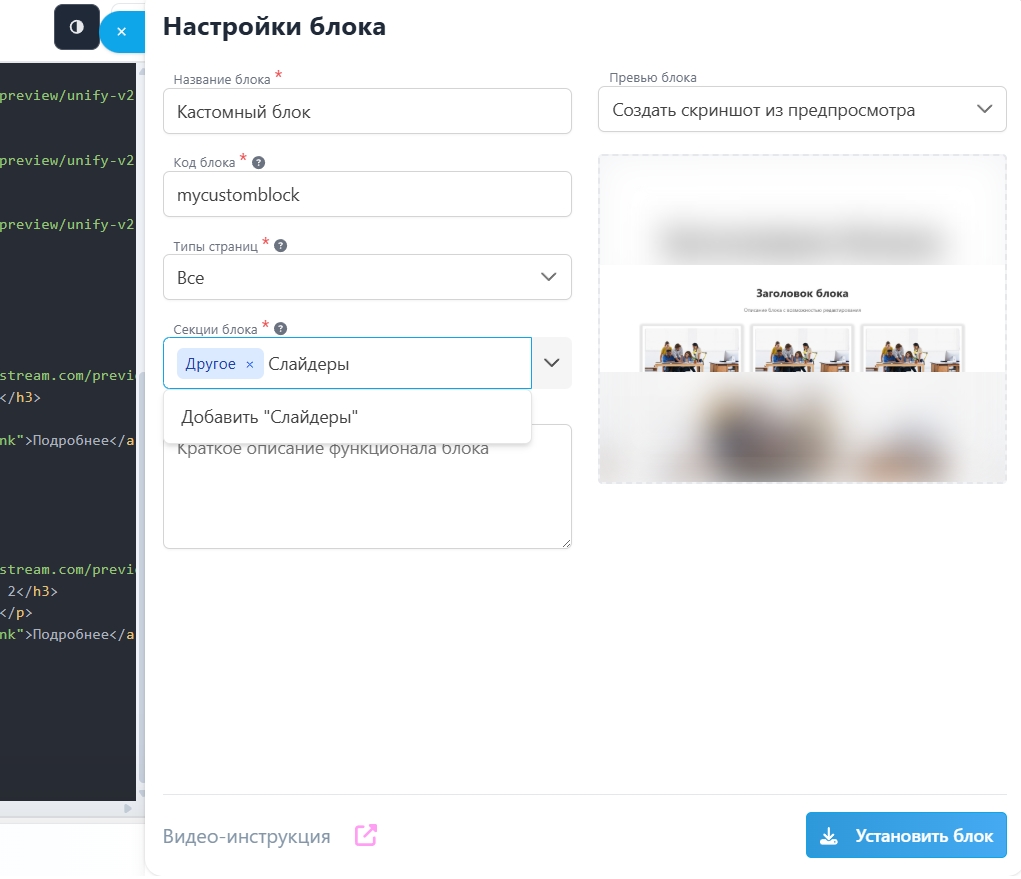
После этого блок будет установлен и станет доступен в выбранной секции конструктора.
