


Вы можете настроить показ всплывающего окна по своему вкусу и под свои задачи.
Сейчас доступно 12 видов всплывающего окна, но благодаря настройкам возможно создание тысячи вариантов для привлечение покупателей.
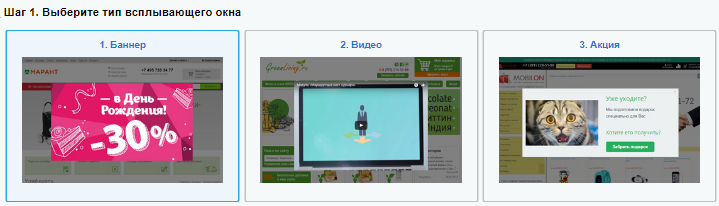
В данной статье описаны только основные настройки всплывающих окон. Более подробно о настройках каждого окна можно почитать тут.
Шаблоны:
- В зависимости от выбранного типа всплывающего окна шаблоны могут отличаться.
- Можно выбрать из готовых вариантов или добавить свою палитру.
Недоступно в режиме «Баннер», «Видео», «Поделиться в соц сети» и «HTML».
Настройки закрытия всплывающего окна:
- Отображать крестик вверху окна? — добавляет крестик в правый верхний угол всплывающего окна который закрывает всплывающее окно;
- Закрывать окно при клике вне окна? — позволяет включать/выключать закрытие всплывающего окна при клике вне окна, т.е. при клике на любую область затемненной страницы;
- Закрывать окно при клике на текст закрытия? — позволяет включать/выключать закрытие всплывающего окна при клике специальный текст закрытия;
- Текст закрытия окна — напишите специальный текст закрытия всплывающего окна, чтобы пользователь не хотел его закрыть!;
Анимации и эффекты отображения всплывающего окна на странице:
- Эффект появления окна — выберите анимацию появления всплывающего окна из списка текущих анимаций;
- Эффект скрытия окна — выберите анимацию исчезновения всплывающего окна из списка доступных анимаций;
- Цвет затемнения страницы - позволяет указать цвет затемнения страницы, который будет накладываться при появлении всплывающего окна;
- Прозрачность затемнения — позволяет указать процент прозрачности затемнения страницы.

Расположение всплывающего окна:
- Позиционирование — выберите расположение всплывающего окна на странице;
- Фиксировать окно при прокрутке? — позволяет включить/выключить залипание всплывающего окна при прокрутке страницы.

Таймер обратного отсчета:
- Отображать таймер — таймер обратного отсчета позволяет дополнительно призвать пользователя к действию;
- Таймер работает до — время, до которого будет работать таймер обратного отсчёта. По истечении времени всплывающее окно автоматически перестанет показываться. Необходимо указывать время относительно времени сервера;
- Текущее время сервера — указано текущее время сервера. Обновляется при перезагрузке страницы;
- Текст таймера — сообщение, которое будет отображаться в блоке таймера. Вы можете выбрать расположение текста относительно изображения.

Статья была полезной?
