


Настройки на вкладке "Объект" позволяют детально настроить интерактивные элементы картинки.
Главное
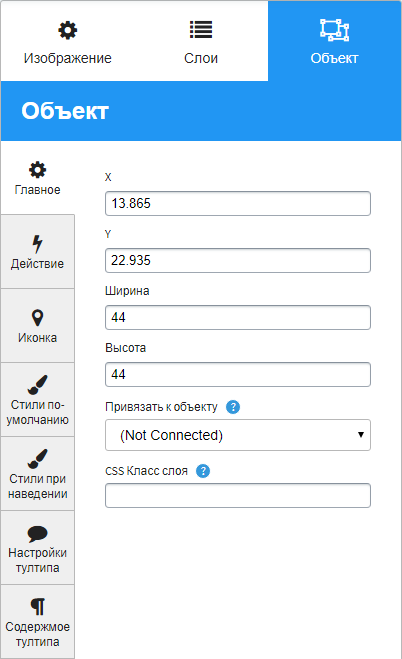
- X - координаты выбранного объекта по оси X;
- Y - координаты выбранного объекта по оси Y;
- Ширина - ширина выбранного объекта в пикселях;
- Высота - высота выбранного объекта в пикселях;
- Привязать к объекту - можно привязать объект к другому объекту, тем самым вы создадите группу объектов: несколько объектов связанных вместе. При воздействии (клик/наведение мыши) на один объект, все остальные объекты из группы тоже реагируют;
- CSS класс слоя - добавляет к объекту CSS класс(ы) для стилизации. Если классов несколько, используйте пробел для разделения.
Действие
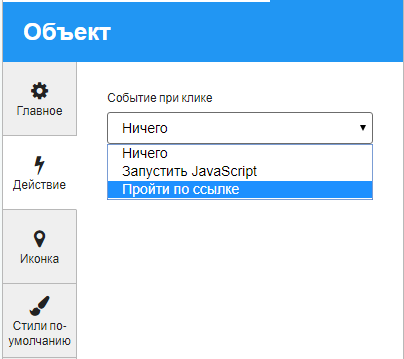
Выбор события при клике:
- Ничего;
- Запустить JavaScript - запускается описанное JavaScript событие;
- Пройти по ссылке - переход по указанной ссылке. Доступен выбор открытия ссылки в новом окне.
Иконка
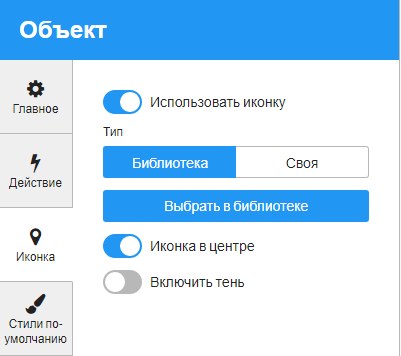
- Использовать иконку - включает/выключает выбранную иконку;
- Тип - доступен выбор иконки: из библиотеки модуля либо загрузка своей.
- Библиотека - выбрать в библиотеке: доступен выбор множества из множества иконок под любой тип картинки;
- Своя - URL ссылка на иконку. Для корректного отображения иконки нужно использовать квадратные картинки в формате PNG. В режиме редактирования иконка иногда может отображаться некорректно, это никак не влияет на конечный результат.
- Иконка в центре - размещение нижней точки иконки по центру интерактивной области;
- Включить тень - отображение тени от иконки.
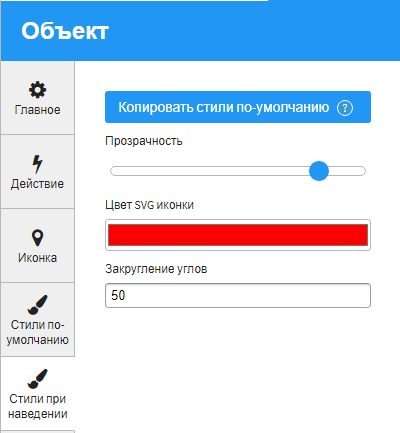
Стили по умолчанию
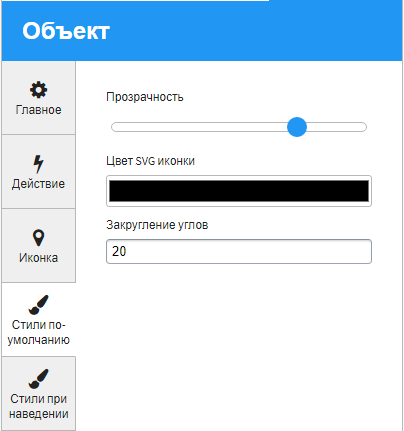
- Прозрачность - настройка прозрачности иконки в неактивном состоянии;
- Цвет SVG иконки - выбор цвета иконки в неактивном состоянии;
- Закругление углов - закругление углов иконки.
Стили при наведении
- Копировать стили по умолчанию - копирует стили, заданные вами во вкладке «Стили по-умолчанию»;
- Прозрачность - настройка прозрачности иконки при клике/наведении;
- Цвет SVG иконки - выбор цвета иконки при клике/наведении;
- Закругление углов - закругление углов иконки.
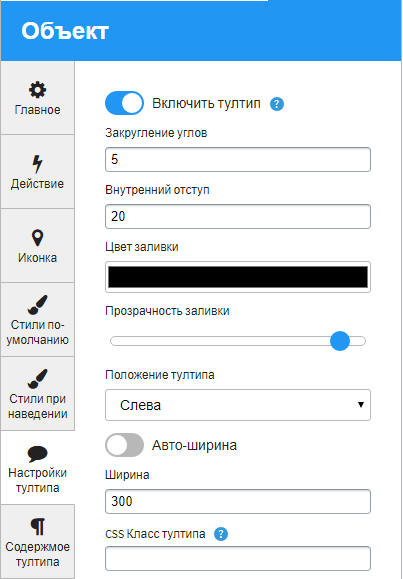
Настройки тултипа
- Включить тултип - включает/выключает тултип для данного объекта;
Для тултипа можно указать:
- Закругление углов;
- Внутренний отступ;
- Цвет заливки;
- Прозрачность заливки;
- Положение тултипа;
- Авто-ширину;
- Выбранную ширину;
- CSS класс тултипа - добавляет к тултипу CSS класс(ы) для стилизации. Если классов несколько, используйте пробел для разделения.
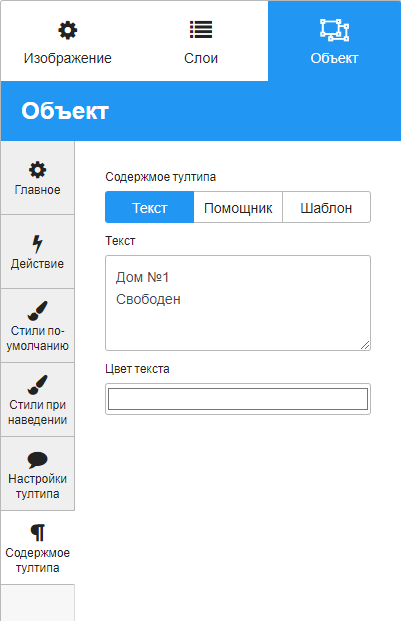
Содержимое тултипа
- Текст - в тултипе будет отображаться указанный текст. Доступен выбор цвета текста;
- Помощник - запускает интерактивную настройку содержимого (статического или динамического) тултипа;
- Шаблон - позволяет добавлять в содержимое тултипа по шаблону.
Статья была полезной?
