


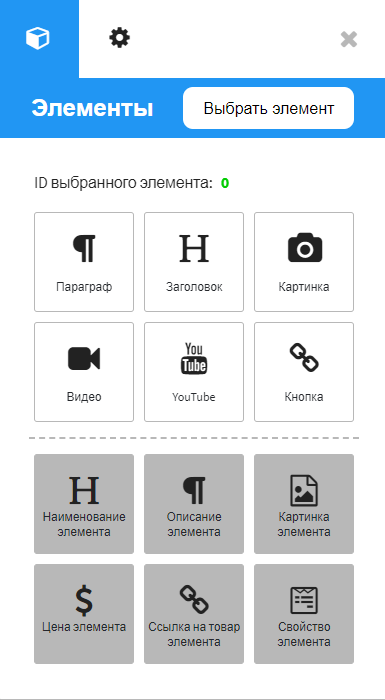
Статические элементы, задаваемые вручную:
- Параграф;
- Заголовок;
- Картинка;
- Видео;
- YouTube;
- Кнопка.
Настройки текстовых элементов
Параграф и заголовок
С помощью перетаскивания выбранного элемента вы можете разместить текст в нужном месте тултипа. При клике на элемент открывается вкладка "Настройки".
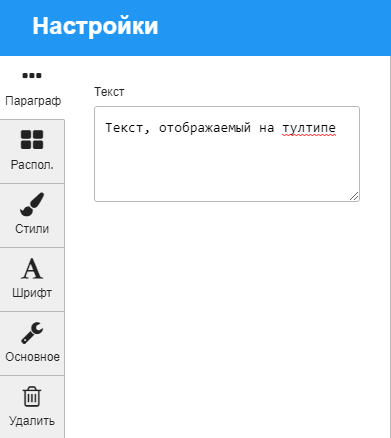
- Основные настройки - поле ввода текста. Для элемента "Заголовок" доступен выбор оформления h1, h2 или h3.
- Расположение - с помощью наглядного инструмента задается расположение текста тултипа.
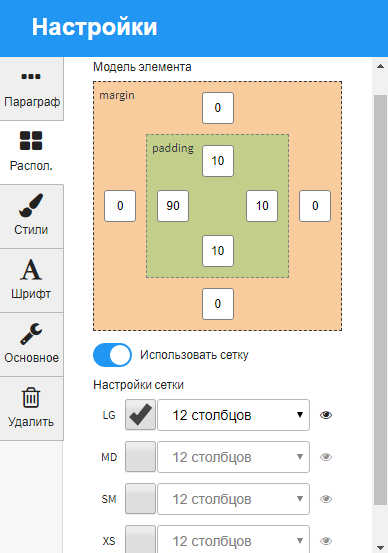
- Стили - возможность задать цвет и прозрачность фона под текстом, прозрачность текста, тень текста, стиль границ блока с текстом, их цвет, прозрачность и закругление углов.
- Шрифт - выбор шрифта, его размера, жирности, стиля написания, высоты строки, цвета, выравнивания, подчеркивания, регистра написания и тени.
- Основное - возможность ввести ID, CSS и CSS классы.
- Удалить - кнопка удаления выбранного элемента.
Настройки картинки
С помощью перетаскивания элемента "Картинка" вы можете разместить картинку в нужном месте тултипа. При клике на элемент открывается вкладка "Настройки".
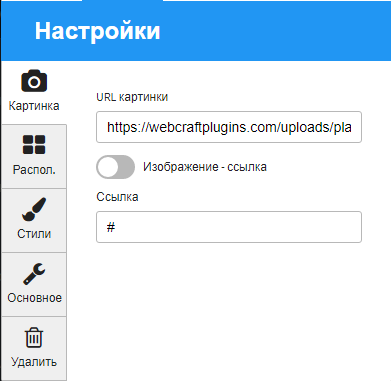
- Картинка - поле для указания ссылки на загружаемую картинку. Изображение может показываться в виде ссылки при выборе кнопки "Изображение-ссылка", для которой можно дописать текст ссылки.
- Расположение - с помощью наглядного инструмента задается расположение картинки тултипа.
- Стили - для картинки возможно настроить цвет и прозрачность области рядом с картинкой, тень картинки, ширину, стиль, цвет и прозрачность границ, а так же закругление углов.
- Основное - ввести ID, CSS и CSS классы.
- Удалить - кнопка удаления выбранного элемента.
Настройки видео
С помощью перетаскивания элемента "Видео" вы можете разместить видео в нужном месте тултипа. При клике на элемент открывается вкладка "Настройки".
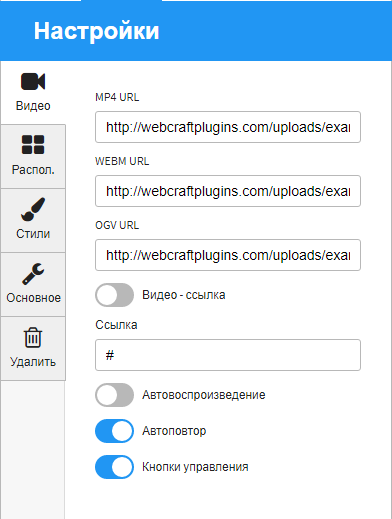
- Видео - поля для ссылок на видео в форматах MP4, WEBM и OVG.
- Расположение - с помощью наглядного инструмента задается расположение видео тултипа.
- Стили - для видео возможно настроить цвет и прозрачность области рядом с картинкой, тень картинки, ширину, стиль, цвет и прозрачность границ, а так же закругление углов.
- Основное - ввести ID, CSS и CSS классы.
- Удалить - кнопка удаления выбранного элемента.
Настройки видео YouTube
С помощью перетаскивания элемента "YouTube" вы можете разместить видео в нужном месте тултипа. При клике на элемент открывается вкладка "Настройки".
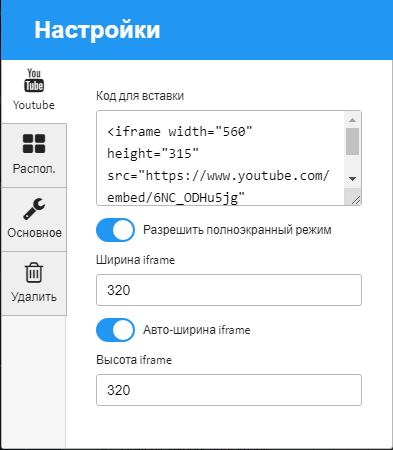
- YouTube - поле для кода вставки. Возможно разрешить полноэкранный режим воспроизведения, задать ширину или авто ширину iframe.
- Расположение - с помощью наглядного инструмента задается расположение видео тултипа.
- Основное - ввести ID, CSS и CSS классы.
- Удалить - кнопка удаления выбранного элемента.
Настройки кнопки
С помощью перетаскивания элемента "Кнопка" вы можете разместить кнопку в нужном месте тултипа. При клике на элемент открывается вкладка "Настройки".
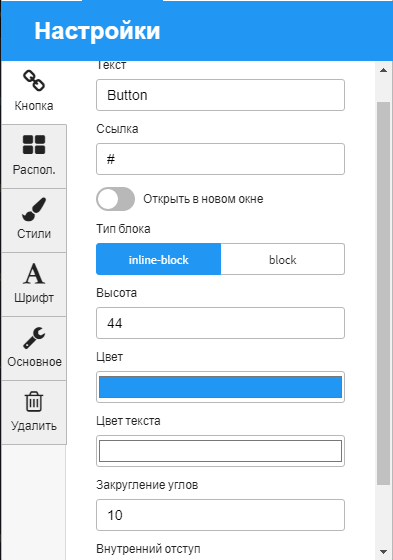
- Кнопка - на этой вкладке можно указать текст или ссылку кнопки, тип блока кнопки: inline-block или block. При смене типа меняется размер кнопки. Указать высоту кнопки, цвет, цвет текста, закругление углов и внутренний отступ.
- Расположение - с помощью наглядного инструмента задается расположение кнопки тултипа.
- Стили - для кнопки возможно настроить цвет и прозрачность области рядом с кнопкой, тень, ширину, стиль, цвет и прозрачность границ, а так же закругление углов.
- Шрифт - выбор шрифта, его размера, жирности, стиля написания, высоты строки, цвета, выравнивания, подчеркивания, регистра написания и тени.
- Основное - ввести ID, CSS и CSS классы.
- Удалить - кнопка удаления выбранного элемента.
