Детальная страница
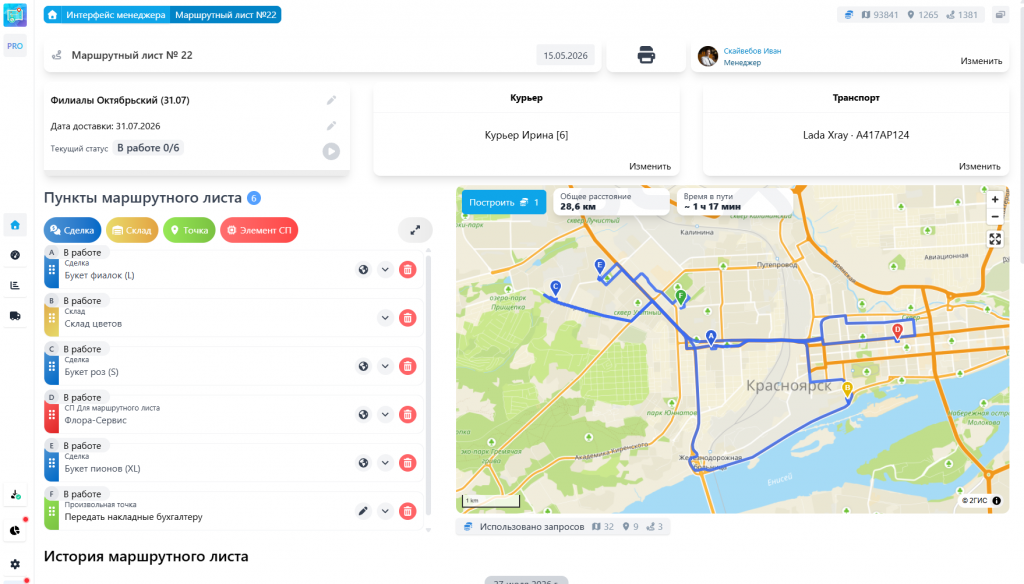
Детальная страница маршрутного листа состоит из нескольких блоков.
- Номер маршрутного листа — указывается порядковый номер маршрутного листа и дата создания.
- Распечатать — при клике по кнопке Распечатать откроется контекстное меню, где вы можете выбрать какой документ распечатать: Накладную сделок, Накладную по всем пунктам маршрутного листа и другие активные документы.
- Менеджер — указан менеджер, ответственный за маршрутный лист. При клике на менеджера откроется карточка сотрудника.
- Имя, дата доставки и статус маршрутного листа — здесь указывается название маршрутного листа, предполагаемая дата доставки и меняется статус
- Курьер — здесь можно назначить или переназначить курьера. Для этого кликнете на Изменить, введите имя курьера и подтвердите выбор.
- Транспорт — здесь можно указать транспорт, на котором будет осуществляться доставка. Доступны: автомобиль, общественный транспорт, велосипед и пешком.
- Пункты маршрутного листа и маршрут на карте — здесь находится список пунктов маршрутного листа. Подробнее о работе в этом блоке ниже.
- История маршрутного листа — здесь отображаются основные изменения листа, такие как: назначение курьера, добавление сделок/складов/произвольной точки, изменение статуса маршрутного листа курьером или менеджером и создание маршрутного листа.
Пункты маршрутного листа
Пункты маршрутного листа могут быть следующими: Сделка, Склад, Произвольная точка, Элемент СП.
Добавить пункт можно соответствующей кнопкой в шапке блока.
Порядок пунктов можно менять местами, выстраивая максимально оптимальный маршрут.
Пункты могут быть развернуты для получения дополнительной информации, а также, удалены из маршрутного листа. Для пункта «Произвольная точка» также доступно редактирование названия точки, а для пунктов «Сделка» и «Элемент СП» доступны ручная смена адреса и кнопка принудительного геокодирования.
Карта
Рядом со списком пунктов маршрутного листа отображается карта2ГИС, которая показывает построенный маршрут с точками маршрута и виджеты Общее расстояние и Время в пути. При изменении порядка пунктов маршрутного листа или добавления новых необходимо нажать кнопкуПостроить для построениямрашрута.
Под картой отображается мини статистика использованных лимитов для конкретного маршрутного листа.
Управление пунктами
Каждый пункт маршрутного листа можно развернуть и увидеть информацию о каждом пункте:
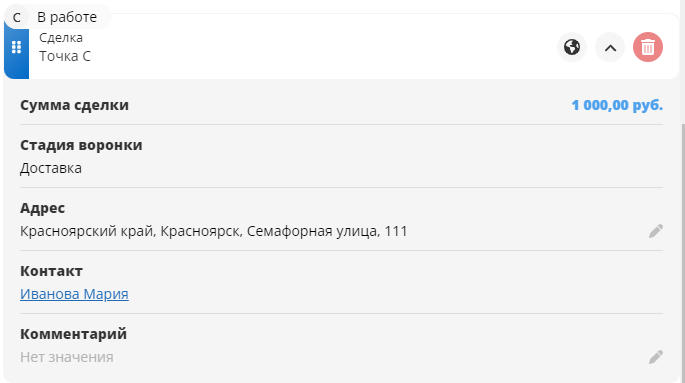
При развороте Сделки, вы увидете сумму сделки, стадию воронки, адрес, контакт (при клике на имя контакта, вы перейдете к его карточке) и комментарий для дополнительной информации. Также, здесь указана сама сделка, при клике на которую вы перейдете к ней.
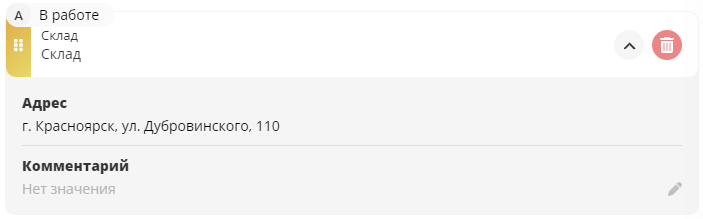
При развороте Склада, вы увидите адрес склада, его номер телефона, если он указан, и комментарий для дополнительной информации.
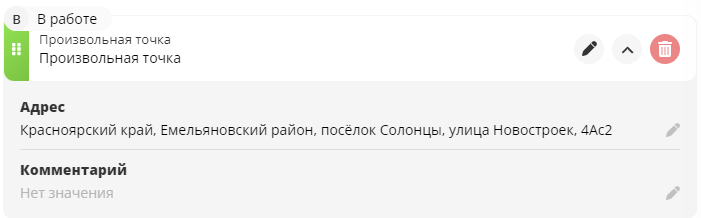
При развороте Произвольной точки, вы увидите адрес, который вы задаете при добавлении точки на карту и можете отредактировать после добавления, и комментарий для дополнительной информации.
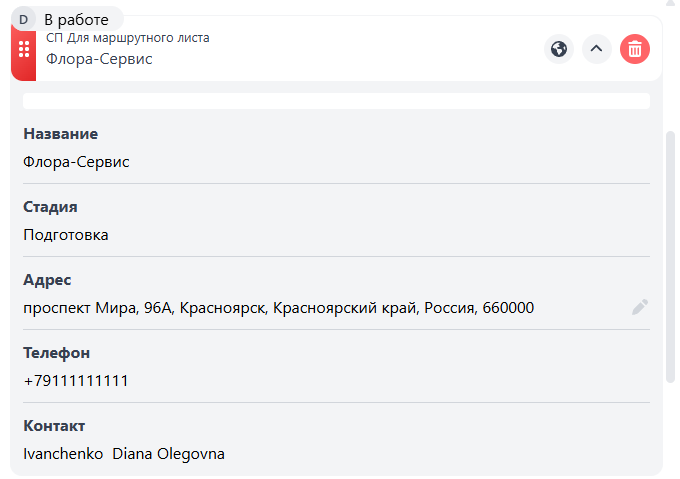
При развороте Элемента СП, вы увидете сумму элемента (если имеется), стадию воронки, адрес, контакт (при клике на имя контакта, вы перейдете к его карточке) и комментарий для дополнительной информации. Также, здесь указана сам элемент СП, при клике на который вы перейдете к нему.