


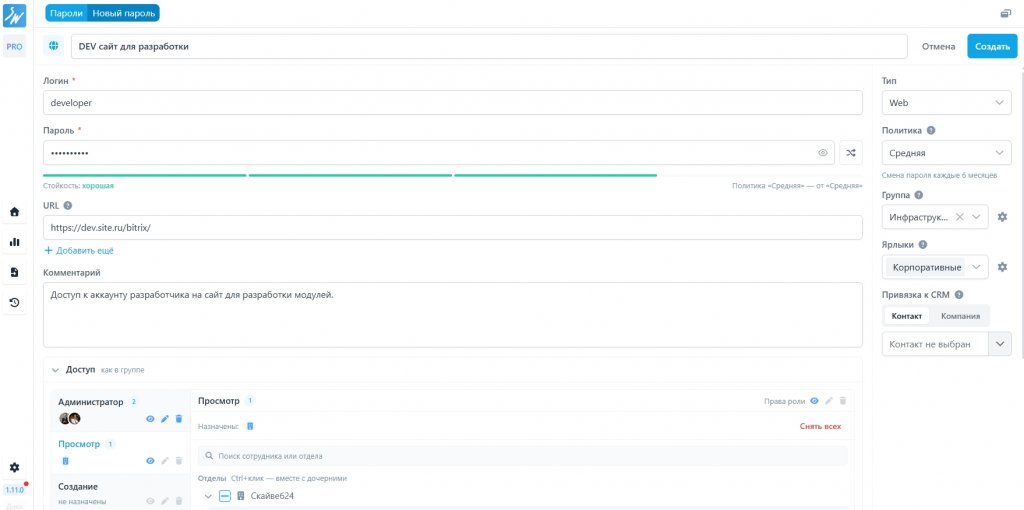
Чтобы добавить новый пароль, на главной странице приложение нажмите «Добавить».
В первую очередь укажите название пароля. Оно должно быть понятным и легко узнаваемым, чтобы нужную запись можно было быстро найти в общем списке.
Затем выберите тип записи. В зависимости от выбранного варианта (например, Web, Email, Wi‑Fi, Сервер или Ключевое слово) набор доступных полей будет меняться. Заполните обязательные данные: для большинства типов потребуется указать логин, а поле «Пароль» является обязательным для всех записей.
При необходимости добавьте адрес сервиса или ресурса, для которого создаётся пароль. Некоторые типы записей позволяют указать сразу несколько адресов через кнопку «Добавить ещё».
Если для пароля должны применяться определённые требования безопасности, выберите подходящую политику. Она может задавать правила сложности пароля или напоминать о необходимости его регулярной смены.
Для удобной организации записей можно выбрать группу и добавить ярлыки. Группа определяет права доступа к паролю, а ярлыки помогают быстро находить связанные записи, даже если они находятся в разных группах.
Паролю также можно настроить доступы. Обычно, наследуются глобальные доступы и доступы группы. Но указанный к паролю доступ превалирует над другими.
Дополнительно можно оставить комментарий и заполнить специальные поля, например, привязку к CRM. Когда все необходимые данные будут указаны, нажмите «Создать», чтобы сохранить пароль.
