


На главной странице приложения находится список доступных текущему пользователю паролей.
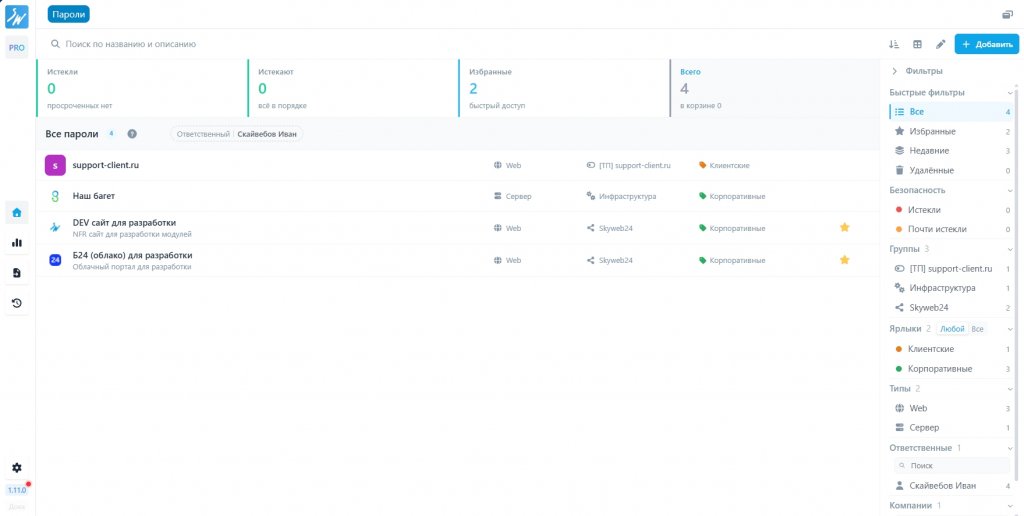
- Быстрых фильтров по избранным, недавним паролям и удаленным.
- Безопасность - здесь указаны пароли, срок которых истёк или почти истёк.
- Группы - здесь указаны базовые группы и группы, созданные пользователем.
- Ярлыки - здесь указаны созданные пользователем ярлыки.
- Типы - здесь указаны типы паролей.
- Ответственные - здесь отображаются пользователи, являющиеся ответственными за пароли.
- Компании/Контакты - если к паролям привязаны контакты/компании, то они также отобразятся в панели управлении.
Правая часть страницы имеет панель управления, которая состоит из:
- Без группы - данная группа отображает все пароли, которым не были добавлены в пользовательскую группу.
- Импортированные - если пароли были импортированы и им не присвоили иную группу, они будут добавлены в эту группу.
Базовые группы состоят из:
Количество отображаемых групп зависит от доступов пользователя и того, есть ли в группе пароли.
Поиск паролей находится в верхней части страницы. Искать пароли можно по их названию или по описанию.
- Сортировка позволяет настроить отображение паролей от новых к старым и обратно.
- Переключатель вида позволяет выбрать в каком виде отображать пароли: таблица или список.
- Массовое редактирование позволяет перейти в табличный вид и отредактировать пароля название, тип, группу и ярлык.
- Добавить открывает форму создания записи о пароле.
Рядом с поиском, в правой части, находятся кнопки управления.
Сам список паролей отображает его название, комментарий к нему, а также, тип пароля, группы, ответственного и ярлыки. При клике на ярлык, тип пароля и группу активируется фильтр по выбранному параметру.
Здесь также можно добавить пароль в список избранных, а также, перейти к его просмотру, редактированию или удалению, в зависимости от роли
